📜 Google Apps Script einrichten
Schritt für Schritt: Skript einfügen, API-Schlüssel eintragen, speichern und automatisieren
1. Neues Skript erstellen
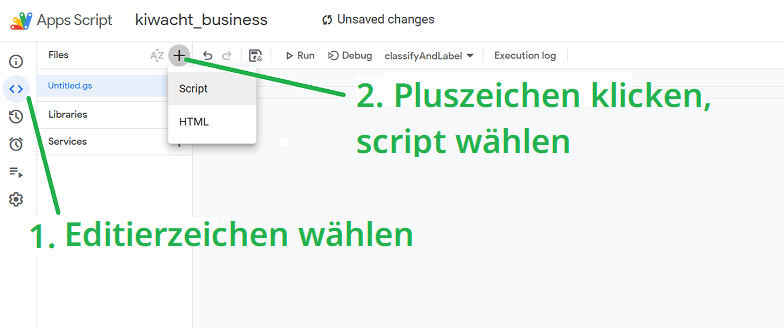
Klicken Sie auf das Editier-Symbol (1), dann auf „Add File" → "Skript" (2).
2. Leeres Skriptfenster öffnen
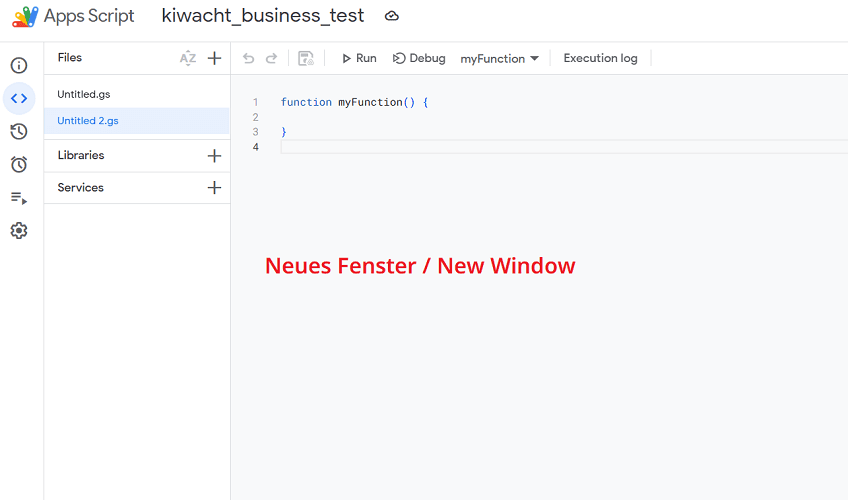
Ein neues Fenster mit einer Standard-Funktion erscheint.
3. Standard-Funktion löschen
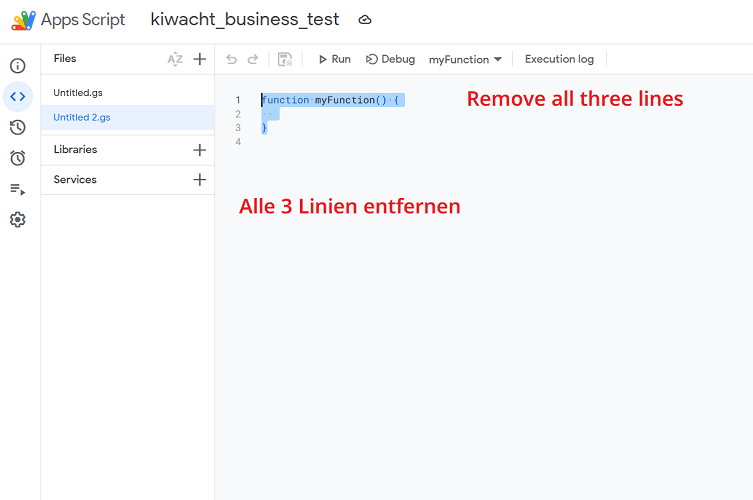
Markieren und löschen Sie die gesamte myFunction (alle drei Zeilen).
4. KIWacht-Skript einfügen
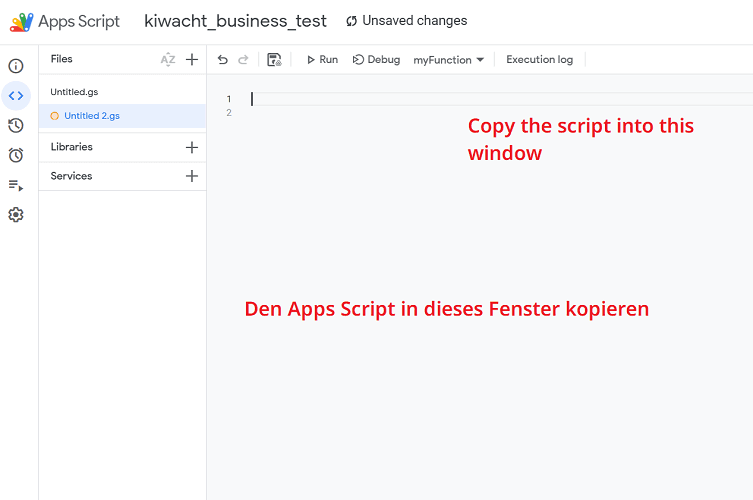
Kopieren Sie das vollständige KIWacht-Skript aus Ihrem Steuerpult und fügen Sie es hier ein.
5. API-Schlüssel eintragen
Suchen Sie die Zeile mit KIWACHT_API_KEY = 'kws_DEIN_API_SCHLÜSSEL_HIER'.
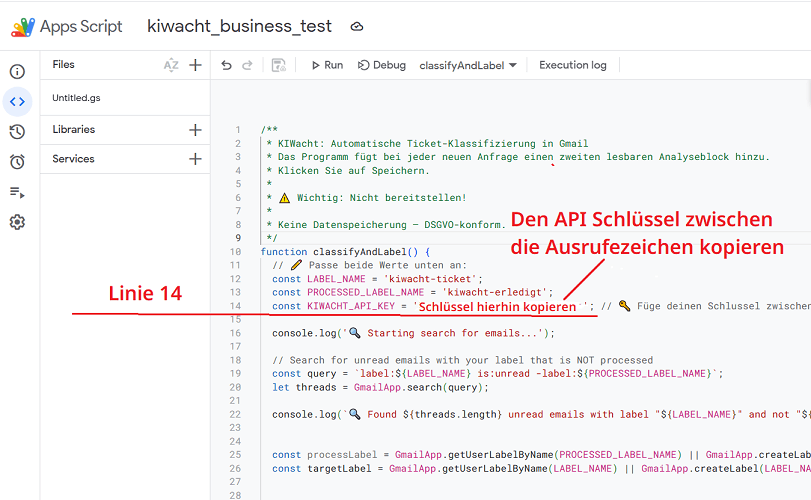
Ersetzen Sie den Platzhalter mit Ihrem echten Schlüssel — ohne die Apostrophen zu entfernen.
6. Projekt benennen
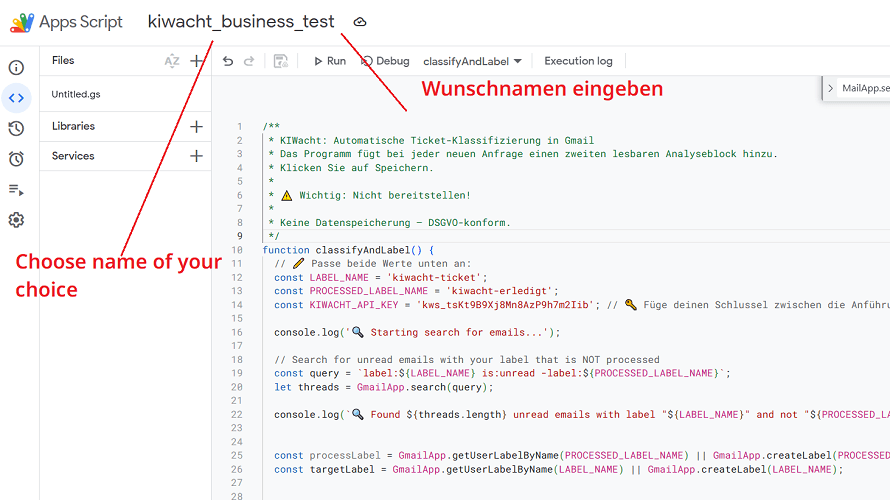
Klicken Sie links oben auf den Projektnamen und ändern Sie ihn z. B. zu „KIWacht".
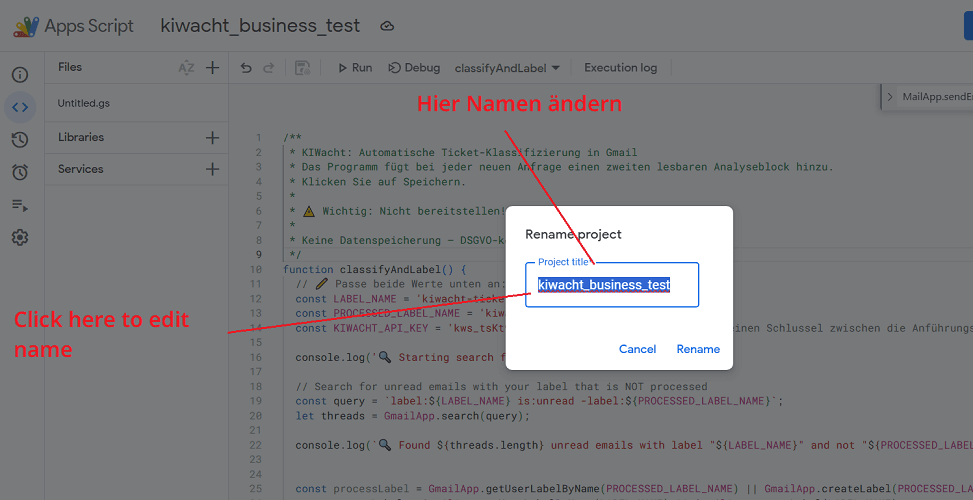
7. Umbenennung bestätigen
Geben Sie im Pop-up-Fenster den neuen Namen ein und bestätigen Sie mit „OK".
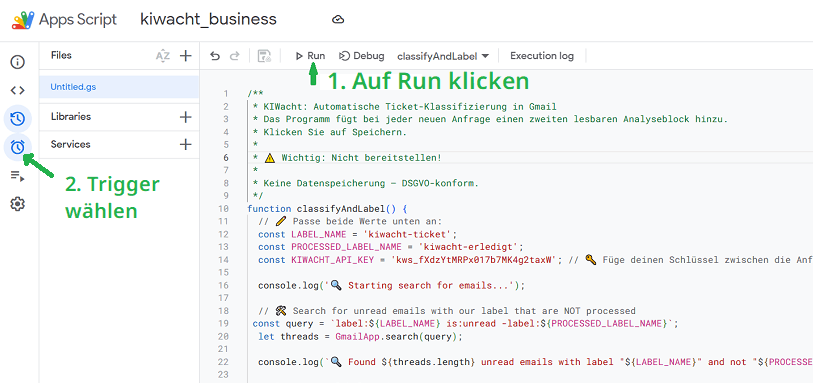
8. Skript testen und Trigger öffnen
Klicken Sie auf:
- Pfeil 1: Den „Run"-Button (▶️), um das Skript manuell zu testen
- Pfeil 2: Das Trigger-Symbol (links in der Seitenleiste), um automatische Ausführung einzurichten
9. Automatischen Trigger hinzufügen
Klicken Sie auf den Button „+ Add Trigger" (Pfeil).
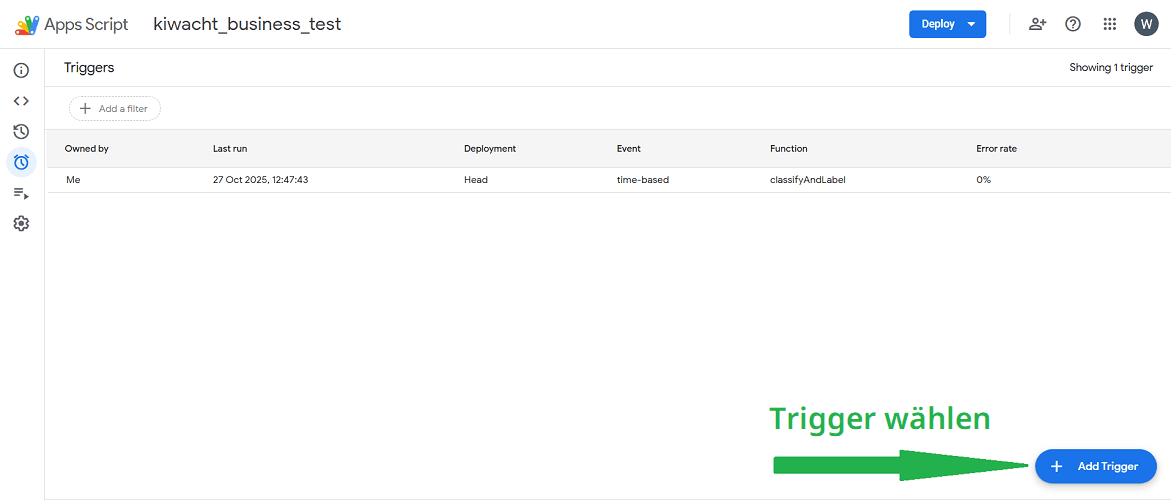
⚠️ Ohne diesen Schritt läuft das Skript nicht automatisch!