← Zurück zur Gmail-Anleitung
🏷️ Visuelle Anleitung: Gmail Label erstellen
Schritt-für-Schritt mit Bildern - So erstellen Sie das benötigte Label in Gmail
1
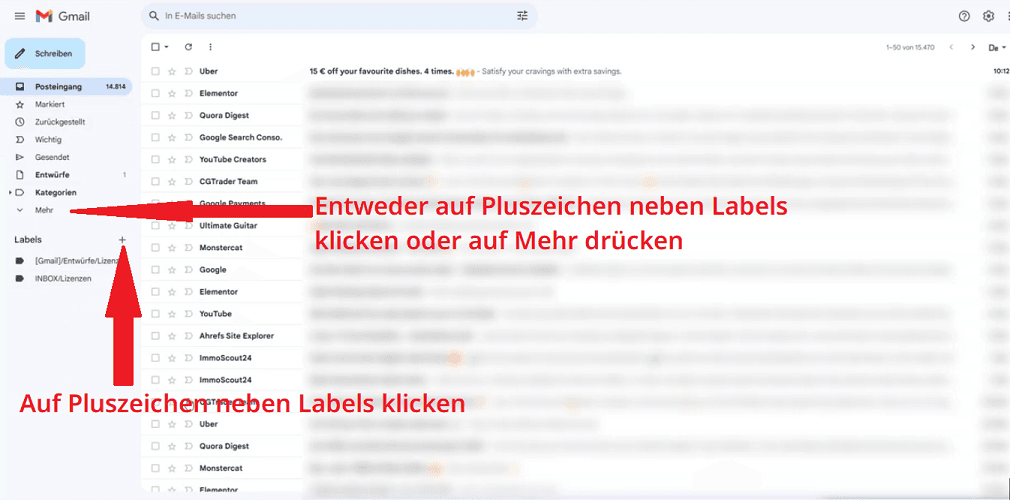
Gmail öffnen und auf Labels klicken
Öffnen Sie Gmail und klicken Sie in der Seitenleiste auf 'Labels'
2
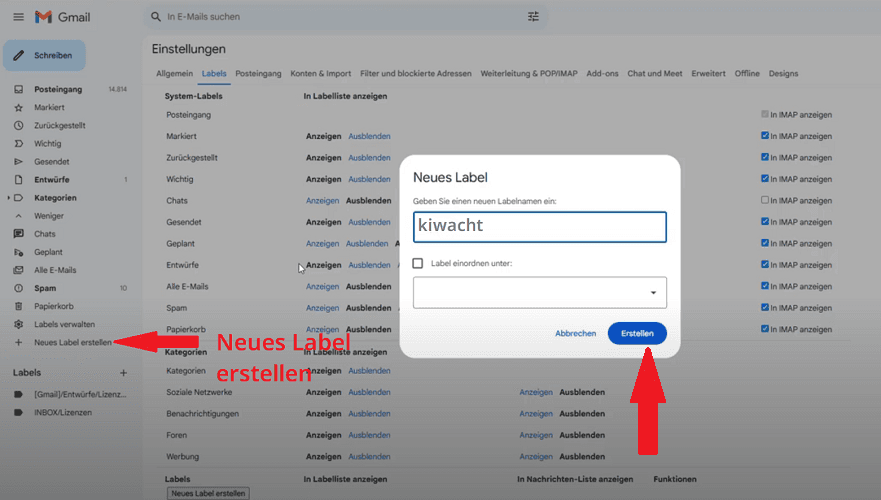
Neues Label auswählen
Klicken Sie auf 'Neues Label erstellen' und geben Sie dem Label einen Namen
3
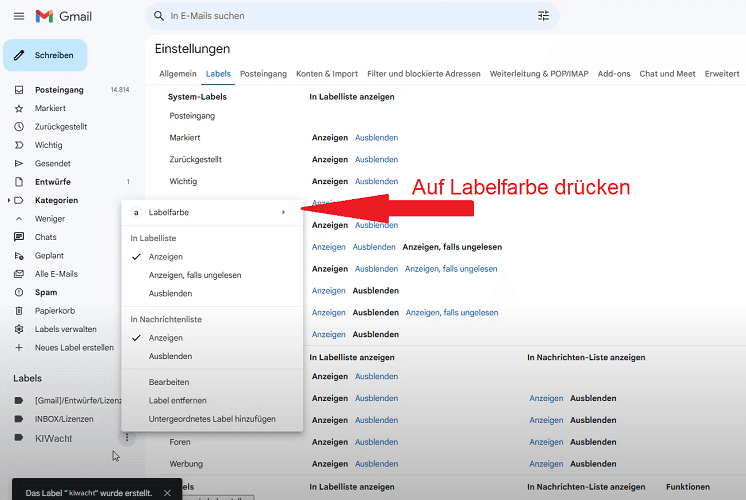
Label-Namen eingeben
Geben Sie einen Namen wie 'kiwacht-ticket' ein und dann wählen Sie Labelfarbe
4
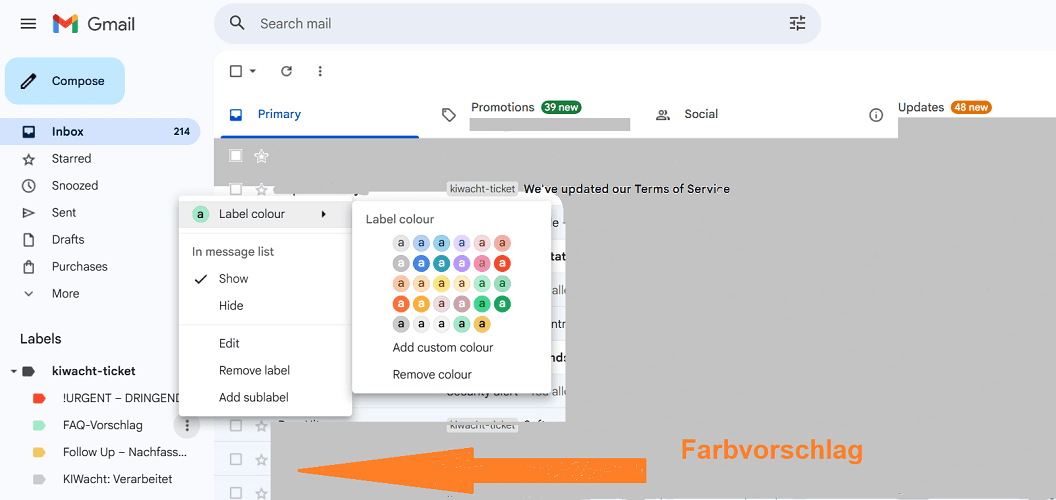
Label erstellen
Erstellen Sie mindestens **sechs** Label mit **exakt diesen Namen** (achten Sie auf Leerzeichen und Sonderzeichen): 'kiwacht-ticket', '!URGENT – DRINGEND', 'FAQ-Vorschlag', 'Follow Up – Nachfassen', 'Sales – Vertrieb' und 'kiwacht-erledigt'
✅ Fertig!
Sie haben erfolgreich die benötigten Labels erstellt:
ℹ️ Was bedeuten die Labels?
- kiwacht-ticket – Das Trigger-Label. Markieren Sie damit E-Mails, die KIWacht analysieren soll.
- kiwacht-erledigt – Das Erledigt-Label. Wird automatisch hinzugefügt, sobald eine E-Mail analysiert wurde. Verhindert erneute Verarbeitung.
- !URGENT – DRINGEND – Wird bei hoher Dringlichkeit oder negativer Stimmung automatisch gesetzt.
- Follow Up – Nachfassen – Für mittlere Priorität – z. B. Funktionswünsche oder Beratungsanfragen.
- FAQ-Vorschlag – Wird gesetzt, wenn KIWacht einen passenden Hilfelink vorschlagen kann.
- Sales – Vertrieb – Wird automatisch gesetzt, wenn KIWacht eine vertriebsrelevante Anfrage erkennt (z. B. Vertragsverlängerung, Upsell, Demo-Anfrage).
⚠️ Wichtig: Die Label-Namen müssen exakt wie oben geschrieben werden – inklusive Leerzeichen, Gedankenstrich (`–`) und Großschreibung.